
Nesta pagina estão os dados básicos para configuração de qualquer cliente de e-mail usando o protocolo IMAP e segurança SSL.
Primeiro abra o cliente de e-mail de sua preferencia. Ex: Outlook, Mozilla Thunderbird, etc. Se você está em dúvidas recomendamos a utilização do Mozilla Thunderbird, é simples, prático e grátis 🙂
Segundo, clique em adicionar uma nova conta de e-mail.
Preencha os dados iniciais básicos como:
Nome da conta: Nome no qual irá identificar sua conta em caso de múltiplas contas.
Endereço de e-mail: Seu endereço de e-mail completo.
Senha: Senha usada em seu e-mail.
Alguns clientes tentam encontrar as configurações automaticamente apos inserir estes dados, mas vamos considerar que ele não consiga encontrar automaticamente.
Normalmente após esta etapa ele irá perguntar qual o protocolo você gostaria de usar para verificar o seu e-mail.
Selecione IMAP.
Dados para servidor de entrada/recebimento:
Servidor: mail.empresa.com.br
Tipo de Segurança: SSL
Porta: 993
Tipo de Autenticação: Senha Normal
Nome de usuário: seu email. (Ex. joao@empresa.com.br)
Dados para servidor de saída/envio:
Servidor: mail.empresa.com.br
Tipo de Segurança: SSL
Porta: 465
Tipo de Autenticação: Senha Normal
* No caso do Outlook marcar a opção: Meu servidor requer autenticação.
Nome de usuário: seu email. (Ex. joao@empresa.com.br)
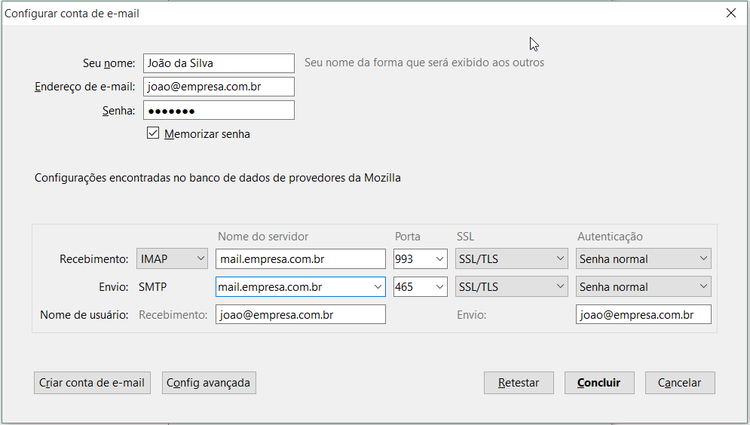
Após preencher estes campos apenas clique concluir e pronto, você configurou seu cliente de e-mail 🙂
*Alguns clientes exigem que você clique no botão testar antes de clicar em concluído.
Caso tenha algum problema, entre em contato.